

Lección 5 de 12 · Lectura y práctica
Creando Tablas Dinamicas
Tablas dinámicas: tu superpoder en Excel Las tablas dinámicas resumen miles de filas en segundos: respondes "¿cuánto vendimos por región y mes?" sin escribir una sola fórmula. Es la herramienta que más impresiona en una.
Del concepto a la práctica
Taller de esta lección
Una tabla dinámica resume registros, pero solo es fiable si cada fila representa una observación completa y los encabezados son únicos. Para una pregunta concreta, coloca la dimensión en Filas y el importe en Valores, sin mezclar subtotales manuales dentro del origen.
Ejemplo resuelto
Con cuatro ventas: Norte 100, Norte 150, Sur 80 y Sur 120, coloca Región en Filas y Importe en Valores como Suma. El resultado es Norte 250, Sur 200 y Total general 450. Añadir Mes en Columnas permite cruzar otra dimensión.
Pruébalo
Crea las cuatro filas con Región e Importe.
Convierte el rango en Tabla.
Inserta una tabla dinámica en hoja nueva.
Comprueba la suma por región.
Comprueba tu resultado
Deben aparecer Norte 250, Sur 200 y total 450.
Error frecuente: usar Recuento en vez de Suma; corrígelo revisando la configuración del campo de valores y comprobando que los importes sean numéricos. Si agregas una quinta fila, actualiza la tabla y verifica el nuevo total manualmente.
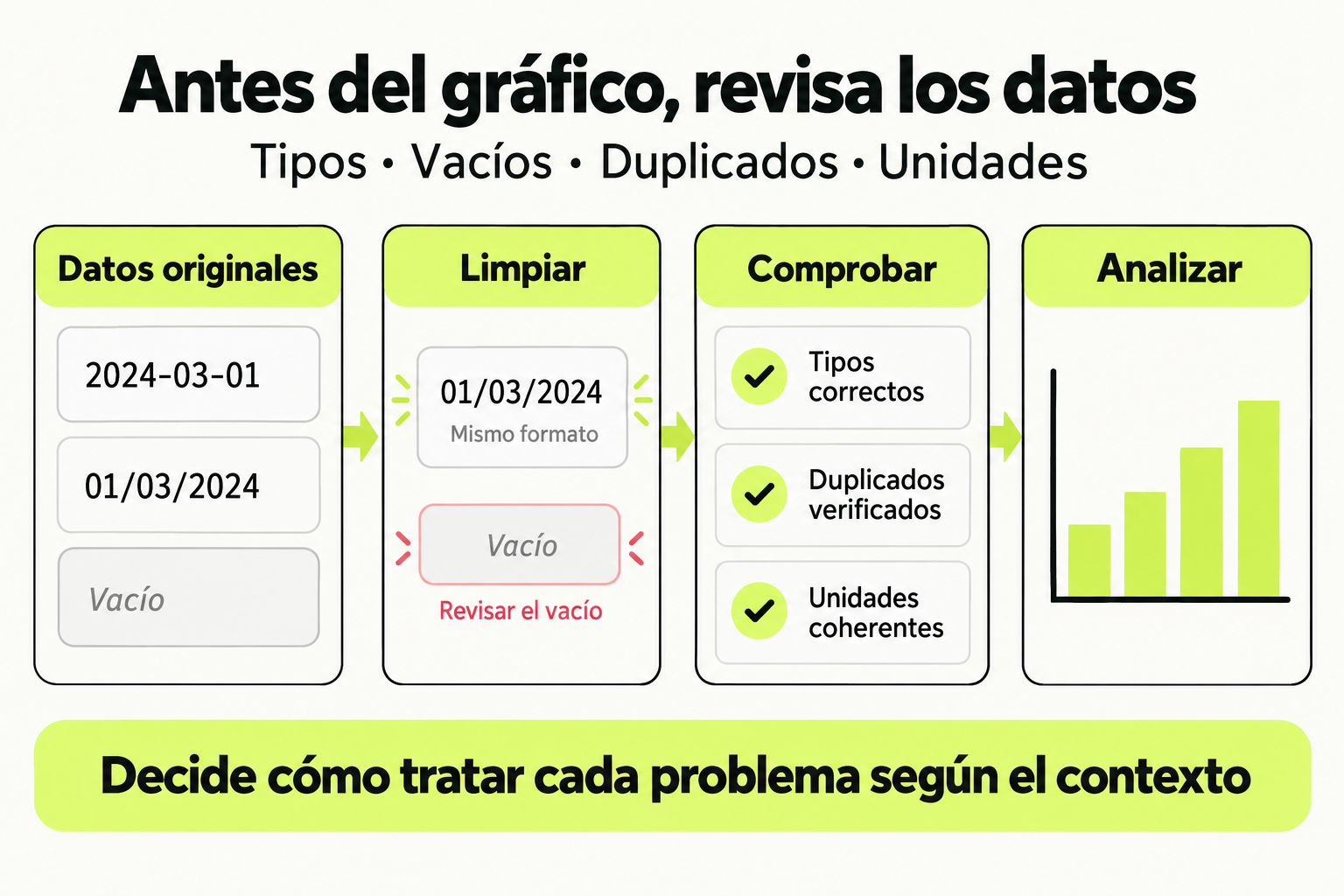
 Mapa de práctica
Antes de analizar, comprueba los tipos, valores vacíos, duplicados y unidades. Decide cómo tratar cada problema según el contexto y conserva la trazabilidad del cambio. Un gráfico solo es útil si los datos de entrada son coherentes.
Ver la infografía en tamaño completo ↗Tablas dinámicas: tu superpoder en Excel
Las tablas dinámicas resumen miles de filas en segundos: respondes "¿cuánto vendimos por región y mes?" sin escribir una sola fórmula. Es la herramienta que más impresiona en una entrevista y la más útil en el día a día de cualquier analista.
Crea tu primera tabla dinámica
- Selecciona tus datos (un clic dentro de la tabla y
Ctrl+A). - Ve a Insertar > Tabla dinámica.
- Elige dónde colocarla (una hoja nueva es lo recomendable).
- Arrastra campos a las áreas Filas, Columnas, Valores y Filtros.
- Cambia el cálculo del campo en Valores: Suma, Promedio, Recuento, Máx, etc.
Las cuatro áreas, explicadas
- Filas: las categorías que quieres listar verticalmente (ej. Región).
- Columnas: una segunda dimensión para cruzar (ej. Mes).
- Valores: el número a calcular (ej. Suma de Ventas).
- Filtros: recorta toda la tabla por un campo (ej. solo Año 2025).
Buenas prácticas antes de empezar
- Tus datos deben tener encabezados claros en la primera fila.
- No dejes filas ni columnas totalmente vacías dentro del rango.
- Convierte el rango en Tabla (
Ctrl+T) antes de crear la dinámica: así se expande sola al añadir datos. - Cuando cambien los datos, clic derecho sobre la pivot > Actualizar.
Consejo
Si basas la tabla dinámica en una Tabla (Ctrl+T) en lugar de en un rango fijo como A1:D500, las filas nuevas entran automáticamente al actualizar. Te ahorra reconstruir la pivot cada mes.
Actualizar tabla dinámica
Clic derecho sobre la pivot > Actualizar, o atajo Alt+F5. La tabla dinámica NO se actualiza sola cuando cambian los datos de origen.
¿Por qué conviene convertir tus datos en Tabla (Ctrl+T) antes de crear la tabla dinámica?
Ejercicio práctico
Objetivo: resumir ventas por región y mes con una tabla dinámica.
- Crea o consigue una tabla de ventas con columnas: Fecha, Región, Producto, Cantidad, Importe (mínimo 50 filas).
- Conviértela en Tabla con
Ctrl+T. - Inserta una tabla dinámica: Región en Filas, Mes en Columnas, Suma de Importe en Valores.
- Agrega un Filtro por Producto y comprueba que actualizar refleja datos nuevos.
Entregable: captura de la tabla dinámica mostrando el cruce región × mes y una frase con la conclusión de negocio que sacas de ella.
Para recordar
- Las cuatro áreas son Filas, Columnas, Valores y Filtros.
- Empieza siempre con encabezados claros y sin filas vacías.
- Convierte el origen en Tabla (Ctrl+T) para que crezca solo.
- La pivot no se refresca sola: usa Actualizar (Alt+F5).
Sigue con Excel Avanzado para Negocios
Esta lección forma parte de un curso de Cursalo. Revisa su programa y elige entre la compra individual o el acceso a toda la escuela.
Si ya tenías acceso a este curso, entra con tu cuenta: tus derechos y tu progreso se conservan. No necesitas comprarlo de nuevo.