

Lección 9 de 12 · Lectura y práctica
Macros: Automatiza lo Repetitivo
Introduccion a Macros en Excel Una macro es una secuencia de acciones grabadas que puedes reproducir con un clic. Si haces algo repetitivo en Excel, una macro puede ahorrarte horas cada semana. Grabar tu primera macro 1. Vista >.
Del concepto a la práctica
Taller de esta lección
Una macro grabada es apropiada para acciones repetitivas y estables, como aplicar formato a un reporte ya delimitado. La seguridad depende del ámbito: prepara una copia, selecciona solo la zona necesaria y verifica antes y después que los datos no cambien.
Ejemplo resuelto
En Excel de escritorio, trabaja sobre una copia: inicia la grabación, selecciona explícitamente A1:D1 y aplica negrita; selecciona D2:D4 y aplica formato numérico; después detén la grabación. Guarda la copia como libro habilitado para macros (.xlsm) si debes conservarla. Si los importes originales son 100, 80 y 120, la macro debe conservar 300 como suma; solo cambia la presentación.
Pruébalo
Duplica el libro y nombra la copia.
Anota tres importes y su suma.
Graba el formato del rango delimitado.
Ejecuta y compara contenido y suma.
Comprueba tu resultado
Los valores y la suma permanecen iguales; solo cambia el formato previsto.
Error frecuente: grabar con una celda activa ambigua; corrígelo seleccionando el rango explícito y probando sobre una copia. No habilites una macro de procedencia desconocida ni la uses para borrar o sobrescribir el origen.
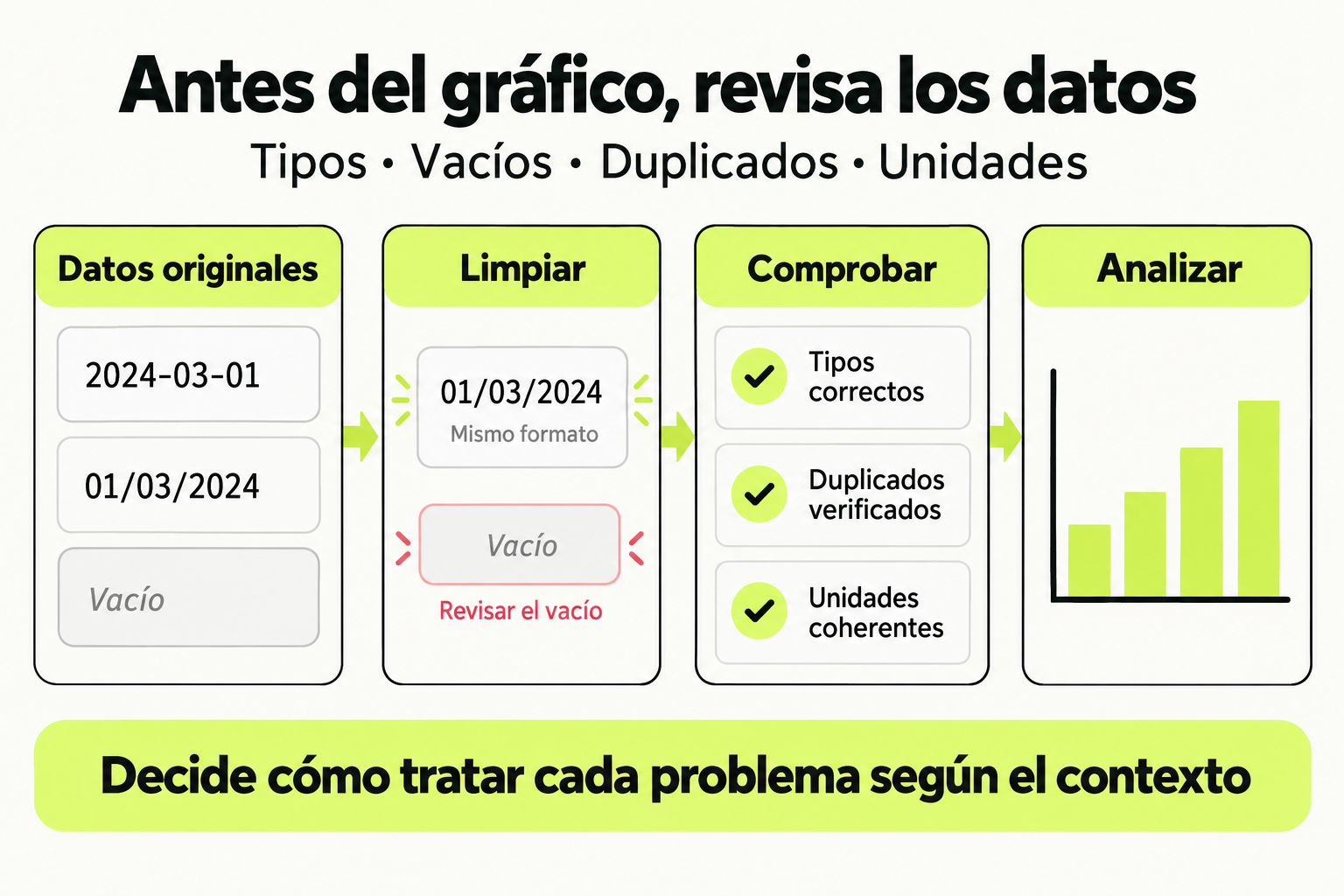
 Mapa de práctica
Antes de analizar, comprueba los tipos, valores vacíos, duplicados y unidades. Decide cómo tratar cada problema según el contexto y conserva la trazabilidad del cambio. Un gráfico solo es útil si los datos de entrada son coherentes.
Ver la infografía en tamaño completo ↗Fuentes para profundizar
Introduccion a Macros en Excel
Una macro es una secuencia de acciones grabadas que puedes reproducir con un clic. Si haces algo repetitivo en Excel, una macro puede ahorrarte horas cada semana.
Grabar tu primera macro
- 1. Vista > Macros > Grabar macro
- 2. Dale un nombre descriptivo (sin espacios)
- 3. Asigna un atajo de teclado (ej: Ctrl+Shift+R)
- 4. Realiza las acciones que quieres automatizar
- 5. Detener grabacion
- 6. Ejecuta con el atajo o desde el menu de Macros
Ideas para automatizar
- Formatear reportes semanales con colores y bordes
- Copiar datos entre hojas y aplicar formulas
- Generar un resumen mensual a partir de datos crudos
- Limpiar datos: quitar espacios, unificar formatos
Tip: Guarda tu archivo como .xlsm (con macros habilitadas) para que las macros se conserven.
Sigue con Excel Avanzado para Negocios
Esta lección forma parte de un curso de Cursalo. Revisa su programa y elige entre la compra individual o el acceso a toda la escuela.
Si ya tenías acceso a este curso, entra con tu cuenta: tus derechos y tu progreso se conservan. No necesitas comprarlo de nuevo.