

Lección 6 de 12 · Lectura y práctica
Bind Mounts para Desarrollo en Tiempo Real
🔗 Bind Mounts para Desarrollo en Tiempo Real En el módulo anterior exploramos los volúmenes de Docker y su importancia para la persistencia de datos. Ahora es momento de profundizar en una técnica fundamental para el desarrollo.
Del concepto a la práctica
Taller de esta lección
Un bind mount acelera el ciclo editar-observar porque enlaza una ruta del host con otra del contenedor. La ventaja depende de montar solo el código que debe cambiar: si cubres todo el directorio de la imagen, puedes ocultar dependencias o archivos generados que sí eran necesarios.
Ejemplo resuelto
Una aplicación usa /workspace/src para código y /workspace/node_modules para dependencias instaladas dentro de la imagen. Montar el host en /workspace/src mantiene las dependencias aisladas del host.
Define una ruta local concreta para el código.
Móntala en la ruta de fuente del contenedor.
Conserva las dependencias en una ruta separada.
Edita un archivo y comprueba que el proceso de desarrollo configurado con un observador detecta el cambio. El montaje refleja archivos pero no reinicia automáticamente un proceso que no los observa.
Error frecuente: montar .:/workspace y ocultar node_modules; corrígelo montando solo ./src:/workspace/src o separando explícitamente la ruta de dependencias.
Pruébalo
Diseña dos montajes para un proyecto con src/ y data-local/: uno editable y otro persistente, sin montar .git.
Comprueba tu resultado
Una modificación de src/ debe verse en el contenedor; .git no debe estar montado; data-local/ debe conservar su contenido según la ruta elegida.
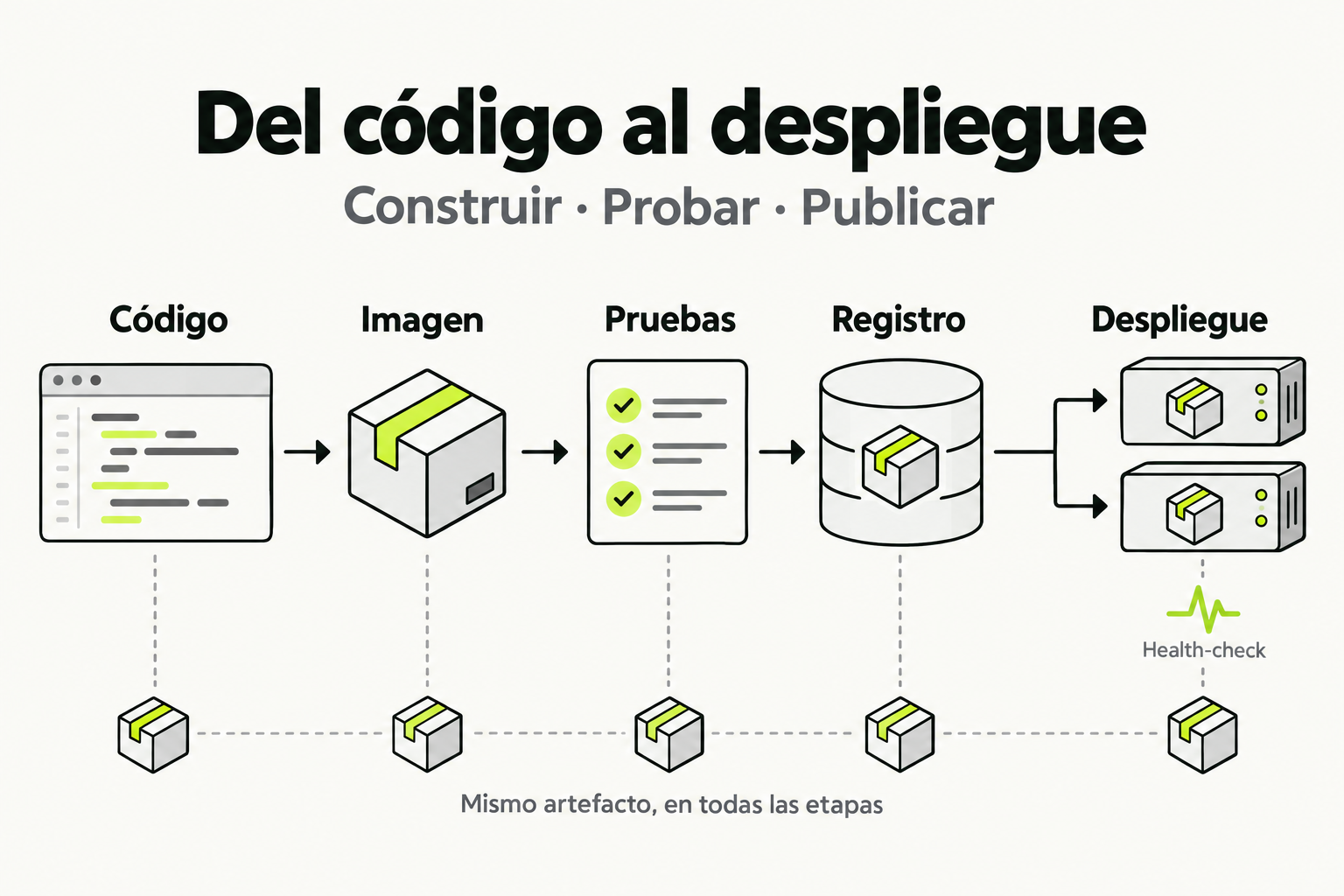
 Mapa de práctica
El código se empaqueta en una imagen y se prueba antes de publicarlo. Esa misma imagen se guarda en un registro y se usa en el despliegue. Comprobar la salud de las instancias permite detectar un fallo sin reconstruir el artefacto.
Ver la infografía en tamaño completo ↗🔗 Bind Mounts para Desarrollo en Tiempo Real
En el módulo anterior exploramos los volúmenes de Docker y su importancia para la persistencia de datos. Ahora es momento de profundizar en una técnica fundamental para el desarrollo local: los Bind Mounts. Esta característica te permitirá mantener sincronizado tu código fuente con el contenedor mientras trabajas, eliminando la necesidad de reconstruir imágenes en cada cambio.
Un Bind Mount es un tipo de montaje que vincula un archivo o directorio específico de tu sistema host directamente al contenedor. Cualquier cambio realizado en el host se refleja instantáneamente en el contenedor, y viceversa. A diferencia de los volúmenes, los bind mounts dependen de la estructura de directorios existente en tu máquina.
🎯 ¿Por qué usar Bind Mounts en Desarrollo?
Imaginemos el flujo tradicional sin bind mounts: escribes código, reconstruyes la imagen Docker, creas el contenedor, pruebas, encuentras un error, modificas el código, y repites todo el proceso. Este ciclo puede tomar minutos valiosos por cada iteración.
Con bind mounts, tu directorio de trabajo local se monta directamente en el contenedor. Los cambios son visibles de inmediato, permitiendo un flujo de trabajo donde ves los resultados de tu código en segundos, no en minutos.
Los bind mounts son ideales para lenguajes interpretados como Python, JavaScript/Node.js, Ruby y PHP. Para lenguajes compilados como Go, Rust o Java, puedes usar bind mounts para observar el directorio de salida compilada.
🔧 Sintaxis y Uso de Bind Mounts
Docker ofrece dos formas de crear bind mounts: la notación corta (más común para desarrollo) y la notación larga (más verbosa pero clara).
Notación Corta
docker run -v /ruta/local:/ruta/contenedor imagenNotación Larga (Recomendada)
docker run \
  --mount type=bind,source=/ruta/local,target=/ruta/contenedor \
imagen📋 Ejemplo Práctico: Aplicación Node.js en Tiempo Real
Veamos un ejemplo completo con una aplicación Node.js/Express que queremos desarrollar en tiempo real:
- Crear la estructura del proyecto: Primero, configuramos nuestro proyecto local con la estructura básica.
- Crear el Dockerfile: Definimos la imagen base con Node.js instalado.
- Ejecutar con bind mount: Montamos nuestro código fuente en el contenedor.
- Desarrollar y observar cambios: Modificamos el código y vemos los resultados instantáneamente.
# Estructura del proyecto
mi-app/
├── src/
│   └── index.js
├── package.json
└── Dockerfile
// src/index.js - Servidor Express básico
const express = require('express');
const app = express();
const PORT = 3000;
app.get('/', (req, res) => {
res.send('¡Hola desde Docker!');
});
app.listen(PORT, () => {
console.log(`Servidor ejecutándose en puerto ${PORT}`);
});# Dockerfile
FROM node:18-alpine
WORKDIR /app
# Install dependencies only if needed
COPY package*.json ./
RUN npm install
# NO copiamos código fuente aquí - usaremos bind mount
CMD ["npm", "start"]# package.json (scripts)
{
"name": "mi-app",
"version": "1.0.0",
"scripts": {
"start": "node src/index.js",
"dev": "nodemon src/index.js"
}
}COPY o ADD para tu código fuente en el Dockerfile. El código se montará directamente desde tu host, sobreescribiendo cualquier contenido en la imagen.🚀 Ejecutando con Bind Mount
# Usando notación corta
docker run -d \
  -p 3000:3000 \
  -v $(pwd):/app \
  -w /app \
  node:18-alpine \
  npm run dev
# Usando notación larga (más clara)
docker run -d \
--name mi-app-dev \
-p 3000:3000 \
--mount type=bind,source=$(pwd),target=/app \
-w /app \
node:18-alpine \
npm run devParámetros importantes:
| Parámetro | Descripción | Ejemplo |
|---|---|---|
source |
Ruta absoluta en el host | /home/usuario/proyecto |
target
| Ruta de montaje en el contenedor | /app |
-w |
Directorio de trabajo | /app |
-p |
Puertos expuestos | 3000:3000 |
$(pwd) en sistemas Unix/Linux/macOS o %cd% en Windows para referirte al directorio actual automáticamente.🔒 Permisos y Propiedades
Un problema común con bind mounts es la gestión de permisos. Cuando montas un directorio, el contenedor hereda los permisos del sistema de archivos del host, lo que puede causar problemas de escritura.
Para evitar problemas de permisos con aplicaciones Node.js, usa el flag
-u con el UID del usuario actual:
docker run -d \
  -p 3000:3000 \
  --mount type=bind,source=$(pwd),target=/app \
  -w /app \
  -u $(id -u):$(id -g) \
  node:18-alpine \
  npm run dev
Esto asegura que los archivos creados por el contenedor tengan los mismos permisos que tu usuario local, evitando problemas de propiedad.
⚡ Bind Mounts con Docker Compose
En un entorno de desarrollo real, usarás Docker Compose para gestionar servicios. Los bind mounts se configuran fácilmente en el archivo docker-compose.yml:
version: '3.8'

services:
  app:
    build: .
    ports:
      - "3000:3000"
    volumes:
      - ./src:/app/src
      - /app/node_modules
    environment:
      - NODE_ENV=development
    command: npm run dev

  db:
    image: postgres:15-alpine
    volumes:
      - postgres_data:/var/lib/postgresql/data
    environment:
      - POSTGRES_DB=mydb
      - POSTGRES_USER=user
      - POSTGRES_PASSWORD=password

volumes:
postgres_data:Observa la línea
- /app/node_modules: esto crea un volumen anónimo que protege el directorio node_modules del contenedor de ser sobreescrito por el bind mount. Sin esto, tu instalación local de node_modules se montaría sobre la del contenedor, causando errores.Ver más: Ejemplo con Python/Flask
Los bind mounts también son excelentes para aplicaciones Python. Aquí tienes un ejemplo con Flask:
# docker-compose.yml para Flask
version: '3.8'

services:
  web:
    build: .
    ports:
      - "5000:5000"
    volumes:
      - ./app:/app
      - /app/__pycache__
    environment:
      - FLASK_ENV=development
      - FLASK_APP=main.py
    command: flask run --host=0.0.0.0
El volumen anónimo /app/__pycache__ protege los archivos cacheados de Python de ser eliminados cuando el código fuente cambia.
Ver más: Bind Mounts de Solo Lectura
En algunos casos, querrás montar un directorio pero impedir que el contenedor lo modifique. Usa el modificador readonly:
docker run -d \
  --mount type=bind,source=/config,target=/app/config,readonly \
  nginx
Esto es útil para montar archivos de configuración que no deben cambiarse desde el contenedor.
🐳 Bind Mounts vs Volúmenes
Es crucial entender cuándo usar cada uno:
| Característica | Bind Mount | Volumen Docker |
|---|---|---|
| Uso principal | Desarrollo local en tiempo real | Producción y persistencia de datos |
| Origen | Directorio del host | Gestionado por Docker |
| Portabilidad | Depende de la estructura del host | Independiente del host |
| Backups | Directamente accesible | Requiere comandos Docker |
| Compatibilidad | Funciona en todos los sistemas | Funciona igual en todos |
"Los bind mounts son para el código que escribes hoy; los volúmenes son para los datos que quieres conservar mañana." — Esta distinción simple pero crucial define cuándo usar cada tecnología en tu flujo de trabajo.
En sistemas Windows y macOS, los bind mounts pueden tener un rendimiento ligeramente inferior comparado con los volúmenes de Docker debido a la capa de virtualización. Para cargas de trabajo intensiva en E/S de archivos, considera usar Docker Desktop en modo Linux o configurar opciones de sincronización avanzadas.
🛠️ Casos de Uso Avanzados
1. Montar Archivos Individuales
Puedes montar archivos individuales en lugar de directorios completos:
docker run -d \
  --mount type=bind,source=./config.json,target=/app/config.json \
  mi-app
2. Desarrollo con Hot Reload
Para marcos que soportan recarga en caliente, combina bind mounts con herramientas de vigilancia:
docker run -d \
  -p 5173:5173 \
  --mount type=bind,source=$(pwd),target=/app \
  -w /app \
  node:18-alpine \
  npm run dev -- --host
3. Sincronización de Logs
Los bind mounts permiten escribir logs directamente al host:
docker run -d \
  --mount type=bind,source=$(pwd)/logs,target=/var/log/app \
mi-app¿Cuál es la principal ventaja de usar bind mounts durante el desarrollo de software?
- A) Los datos persisten automáticamente después de eliminar el contenedor
- B) Los cambios en el código fuente se reflejan instantáneamente sin reconstruir imágenes
- C) Los bind mounts funcionan mejor en producción que los volúmenes
- D) Los bind mounts automáticamente hacen backup de los datos
¿Por qué escribimos - /app/node_modules en Docker Compose al usar bind mounts?
- A) Para aumentar el tamaño del directorio node_modules
- B) Para crear un volumen anónimo que protege node_modules del bind mount
- C) Para compartir node_modules entre contenedores
- D) Esta línea es opcional y no tiene efecto
📝 Resumen y Buenas Prácticas
- Usa bind mounts para desarrollo: Son perfectos para iterar rápidamente durante el desarrollo.
- Usa volúmenes para producción: Los volúmenes son más portátiles y confiables en entornos de producción.
- Protege directorios especiales: Usa volúmenes anónimos para
node_modules,__pycache__, etc. - Especifica rutas absolutas: Evita problemas con rutas relativas usando siempre rutas completas.
- Considera permisos de usuario: Usa
-u $(id -u):$(id -g)para evitar problemas de propiedad. - Documenta tus montajes: En docker-compose.yml, usa comentarios para explicar por qué ciertos volúmenes existen.
En la siguiente lección del módulo, aprenderemos a crear pipelines de desarrollo completos combinando bind mounts con Docker Compose y herramientas de hot reload para maximizar tu productividad como desarrollador.
.dockerignore a tu proyecto para excluir archivos innecesarios del contexto de construcción. Esto acelera la construcción de imágenes y mantiene limpios tus volúmenes cuando montás directorios.
Sigue con Docker para Desarrolladores - Nivel Intermediate
Esta lección forma parte de un curso de Cursalo. Revisa su programa y elige entre la compra individual o el acceso a toda la escuela.
Si ya tenías acceso a este curso, entra con tu cuenta: tus derechos y tu progreso se conservan. No necesitas comprarlo de nuevo.