

Lección 7 de 12 · Lectura y práctica
Presentaciones Profesionales
Presentaciones que Impactan con Canva Las presentaciones son una de las categorías más fuertes de Canva. Puedes crear slides profesionales que rivalizan con los mejores diseñadores, y presentar directamente desde Canva sin.
Del concepto a la práctica
Taller de esta lección
Una presentación profesional usa las diapositivas como apoyo visual. La estructura debe mostrar contexto, decisión y evidencia, mientras la explicación oral completa los detalles. Un dato por slide permite comparar sin convertir la pantalla en un documento saturado.
Ejemplo resuelto
Prepara cuatro slides para una biblioteca: portada, problema, propuesta y comprobación. En el problema muestra “La actividad debe entenderse en cinco segundos”; en la propuesta, las tres piezas coordinadas; en la comprobación, una tabla con formato, texto legible y exportación revisada. No uses párrafos largos.
Escribe una conclusión para cada slide.
Elige una evidencia que sostenga esa conclusión.
Coloca título y dato principal antes de añadir imágenes.
Ensaya el orden mirando solo los títulos.
Error frecuente: poner todo el discurso en la diapositiva. Corrección: conserva palabras clave y traslada ejemplos detallados a las notas de presentación.
Pruébalo
Diseña cinco slides para explicar una mejora entre dos versiones de un anuncio. Incluye una comparación antes/después y un criterio de evaluación.
Comprueba tu resultado
Los títulos cuentan una historia coherente, cada slide tiene una idea principal, la comparación es visible y ninguna pantalla necesita ampliación para leerse.
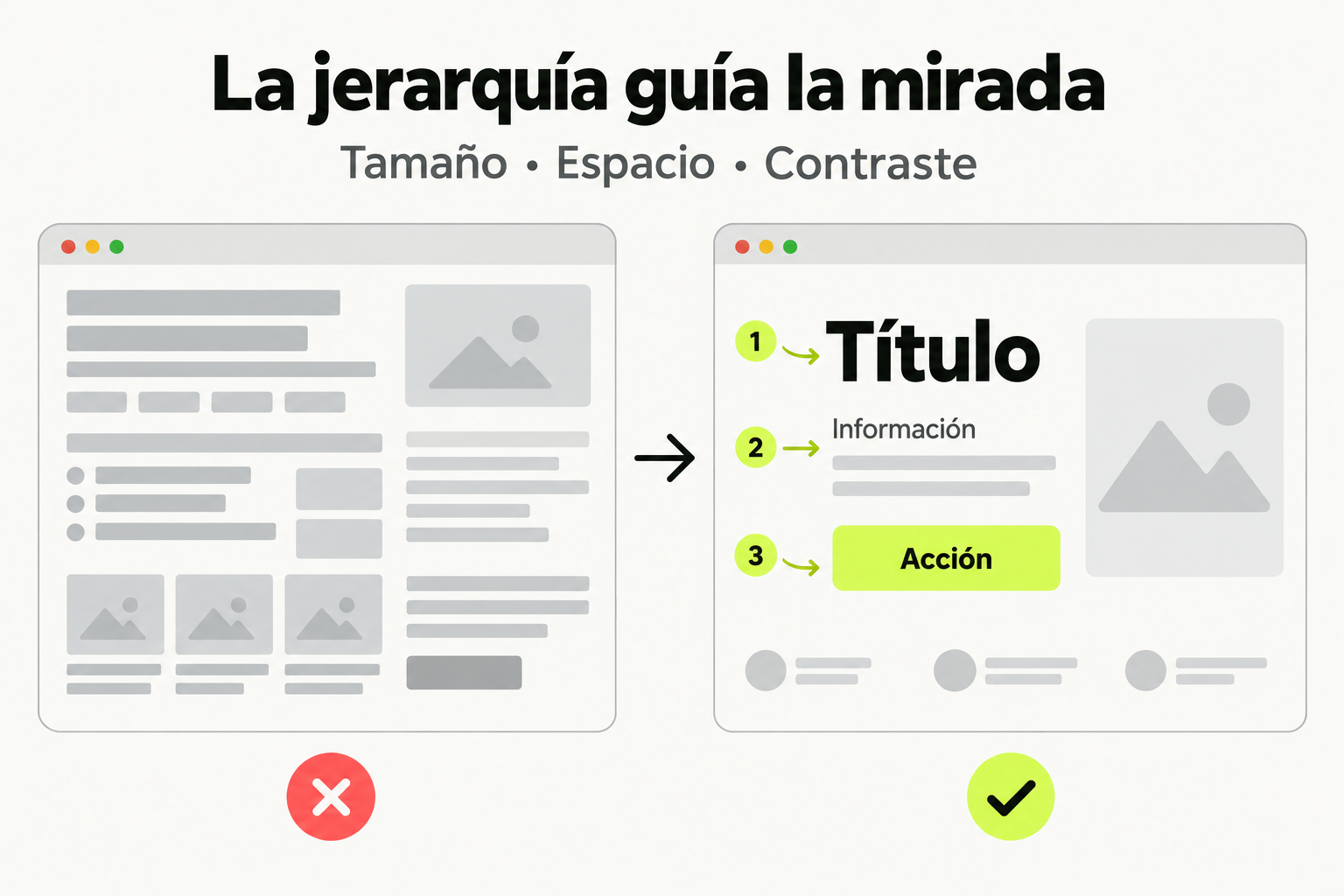
 Mapa de práctica
El tamaño, el espacio y el contraste ayudan a distinguir lo principal de lo secundario. Una jerarquía clara guía la lectura desde el título hasta la información y la acción. Comprueba que el orden visual coincida con la tarea de la persona.
Ver la infografía en tamaño completo ↗Presentaciones que Impactan con Canva
Las presentaciones son una de las categorías más fuertes de Canva. Puedes crear slides profesionales que rivalizan con los mejores diseñadores, y presentar directamente desde Canva sin necesidad de PowerPoint o Google Slides.
Estructura de una presentación efectiva
- Slide de portada: título claro + tu nombre/marca + visual impactante — define el tono de toda la presentación
- Slide de contexto/problema: establece por qué esta presentación es relevante para la audiencia
- Slides de contenido: una idea principal por slide — nunca más de 6 líneas de texto por slide
- Slide de datos: gráficos y números clave — Canva tiene gráficos editables integrados
- Slide de cierre/CTA: resumen de puntos clave + acción que quieres que tome la audiencia
Reglas de diseño para presentaciones
- Una idea por slide: si tienes mucho que decir, usa más slides, no más texto por slide
- Fuente mínimo 24px: si el texto es más pequeño, la audiencia no puede leerlo desde sus asientos
- Máximo 2 colores principales + neutros: la consistencia visual es más importante que la variedad
- Usa imágenes de alta calidad que ocupen toda la slide como fondo — texto blanco sobre imagen oscura es elegante
- Animaciones: Canva permite transiciones entre slides — usa 'Match and Move' para transiciones suaves
Funciones avanzadas de Canva para presentaciones
- Presenter View: ves tus notas mientras la audiencia ve solo las slides
- Remote control: comparte un link y controla la presentación desde tu teléfono
- Grabación: graba tu presentación con tu cámara y voz para enviarla como video
- Colaboración en tiempo real: trabaja con tu equipo en la misma presentación simultáneamente
- Exporta como PDF, PowerPoint, MP4 (video) o presenta directamente desde el navegador
Consejo: La regla de oro: si lees las slides en voz alta durante la presentación, hay demasiado texto. Las slides son apoyo visual, no un guión.
Ejercicio práctico de Cursalo
Convertí esta lección en evidencia de portfolio: abrí Canva, creá una pieza simple y documentá tres decisiones visuales que tomaste.
- Entregable: una captura del diseño final y una versión antes/después.
- Checklist: jerarquía clara, contraste legible, alineación consistente y un objetivo de comunicación explícito.
- Mini-rúbrica: el diseño se entiende en 5 segundos, usa una plantilla adaptada y evita elementos decorativos sin función.
Sigue con Diseño Gráfico con Canva
Esta lección forma parte de un curso de Cursalo. Revisa su programa y elige entre la compra individual o el acceso a toda la escuela.
Si ya tenías acceso a este curso, entra con tu cuenta: tus derechos y tu progreso se conservan. No necesitas comprarlo de nuevo.