
Lección 4 de 12 · Lectura y práctica
Canva para CV, LinkedIn y marca personal
Canva para CV, LinkedIn y marca personal Canva sirve para mucho más que posts de redes sociales. Si estás buscando trabajo, cambiando de carrera o armando presencia profesional, podés usarlo para crear un CV visualmente limpio,.
Del concepto a la práctica
Taller de esta lección
En una pieza profesional, el diseño debe facilitar decisiones de lectura: quién eres, qué haces y dónde comprobarlo. Un CV visual no mejora por añadir iconos; mejora cuando reduce búsquedas y separa experiencia, proyectos y habilidades. El banner debe complementar, no repetir, todo el perfil.
Ejemplo resuelto
Para un perfil de asistente de marketing, coloca en el banner “Asistente de marketing” y una frase concreta: “Contenido, calendario y análisis básico”. Usa fondo neutro, un color de acento y un espacio libre para que la interfaz no cubra el texto. En el CV, transforma “manejo de redes” en “planificación de 12 publicaciones mensuales” solo si ese dato es verdadero; de lo contrario, conserva una descripción verificable.
Define un rol único para las piezas.
Selecciona una familia tipográfica y dos pesos.
Coloca la información esencial lejos de bordes y zonas de recorte.
Revisa el banner en una vista reducida.
Error frecuente: convertir cada habilidad en un gráfico decorativo. Corrección: escribe evidencia o contexto en lugar de porcentajes sin base.
Pruébalo
Diseña un banner para “Diseñador junior” con una llamada a portfolio y prepara tres líneas de proyecto para el CV.
Comprueba tu resultado
El rol se entiende sin ampliar, el texto no queda oculto, la llamada a portfolio es legible y ninguna habilidad usa datos inventados.
 Mapa de práctica
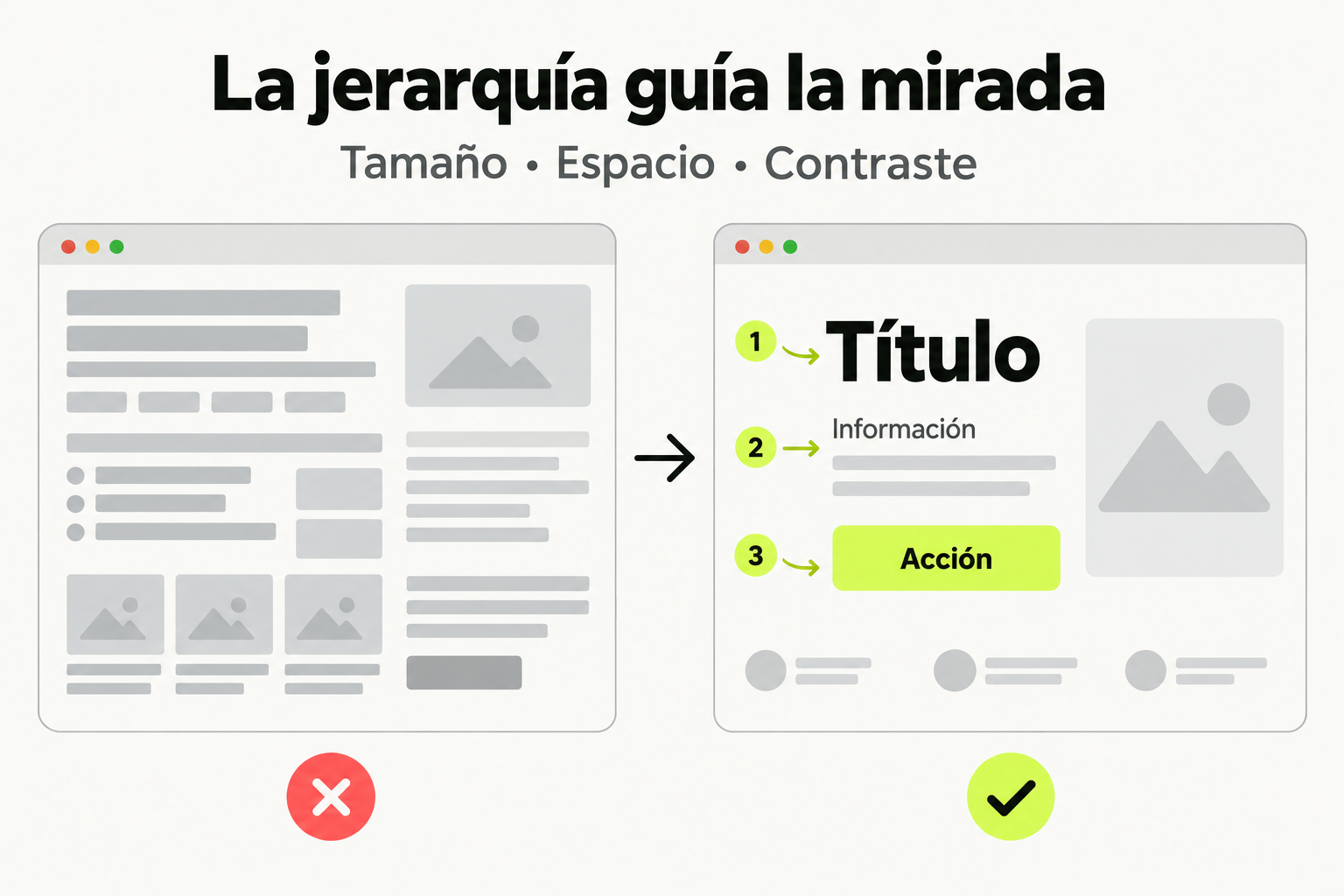
El tamaño, el espacio y el contraste ayudan a distinguir lo principal de lo secundario. Una jerarquía clara guía la lectura desde el título hasta la información y la acción. Comprueba que el orden visual coincida con la tarea de la persona.
Ver la infografía en tamaño completo ↗Canva para CV, LinkedIn y marca personal
Canva sirve para mucho más que posts de redes sociales. Si estás buscando trabajo, cambiando de carrera o armando presencia profesional, podés usarlo para crear un CV visualmente limpio, un banner de LinkedIn, una portada para portfolio y piezas que expliquen tus proyectos.
La clave no es llenar el diseño de íconos. La clave es ordenar información para que una persona entienda rápido quién sos, qué sabés hacer y qué evidencia podés mostrar.
Qué piezas conviene crear
- CV de una página: datos, perfil, experiencia, proyectos, habilidades y links.
- Banner de LinkedIn: una frase profesional, área de foco y contacto o portfolio.
- Portada de portfolio: nombre, rol buscado, stack o habilidades principales.
- Case study visual: problema, proceso, resultado y capturas del proyecto.
Reglas visuales simples
Usá una sola familia tipográfica, dos pesos como máximo y mucho espacio en blanco. Si todo grita, nada se lee. Elegí una paleta corta: un color base, un color de acento y fondos neutros. Canva facilita agregar elementos, pero tu trabajo es quitar lo que no ayuda.
Ejercicio práctico de Cursalo
Creá un banner de LinkedIn para una ruta laboral concreta: data analyst, community manager, diseñador junior, programador frontend o asistente de marketing.
- Entregable: banner exportado y una captura del editor de Canva.
- Checklist: rol visible, texto legible en móvil, contraste suficiente y un link o llamada a portfolio.
- Mini-rúbrica: una persona entiende tu foco profesional sin leer tu perfil completo.
Sigue con Diseño Gráfico con Canva
Esta lección forma parte de un curso de Cursalo. Revisa su programa y elige entre la compra individual o el acceso a toda la escuela.
Si ya tenías acceso a este curso, entra con tu cuenta: tus derechos y tu progreso se conservan. No necesitas comprarlo de nuevo.