

Lección 18 de 20 · Lectura y práctica
Integración con pasarela de pagos y notificaciones
Tipo de lección: VideoConcepto claveLa integración con pasarelas de pago y sistemas de notificaciones es el corazón de cualquier app de comercio electrónico funcional. Imagina que estás construyendo una tienda física: la pasarela.
Del concepto a la práctica
Taller de esta lección
En un entorno de aprendizaje, separa el checkout de la pasarela mediante una función simulada. La aplicación envía IDs, cantidades y un identificador de pedido para que el servicio derive el importe, nunca un número completo de tarjeta. El resultado puede ser aprobado, rechazado o una excepción por red; cada resultado conduce a una pantalla o mensaje distinto. Las notificaciones se modelan como una consecuencia del estado, no como prueba de cobro.
Ejemplo resuelto
Pedido o17, total 14,50, resultado simulado approved. La app muestra confirmación. Con declined, conserva el carrito para reintentar; con network_error, muestra reintento sin afirmar que el pago fue rechazado.
Pruébalo
Crea un id de pedido.
Envía líneas e id al simulador; este calcula el total.
Mapea las tres respuestas.
Registra qué estado del pedido queda guardado.
Error frecuente: guardar datos completos de tarjeta en estado o logs. Corrige usando valores ficticios y tokens de prueba abstractos.
Ejercicio: ejecuta approved, declined y network_error.
Comprueba tu resultado
confirmación, reintento conservando carrito y reintento por conectividad, respectivamente.
Simulador controlado y autoridad del importe
En este laboratorio reutiliza calcularPedido de17, exportándolo e importándolo en el módulo de checkout. El servicio simulado posee su catálogo, calcula a partir de IDs/cantidades y no acepta el total del cliente como autoridad. No pide tarjeta ni clave de pasarela.
async function checkoutPrueba(orderId,lineas,modo){
  if(typeof orderId!=='string'||!orderId.trim()) throw new Error('Pedido inválido');
  const {total}=calcularPedido(lineas);
  if(modo==='network_error') throw new Error('Red simulada no disponible');
  if(modo==='declined') return {orderId,status:'declined',amountCentimos:total};
  if(modo==='approved') return {orderId,status:'approved',amountCentimos:total};
  throw new Error('Modo inválido');
}
Con o17 y [{id:'p1',qty:2},{id:'p2',qty:3}], los dos resultados devueltos contienen1450; network_error lanza una excepción que captura la UI y conserva carrito. Ejecuta cada modo desde copia nueva, deshabilita doble toque y vacía solo al confirmar la aprobación simulada. Este resultado no demuestra dinero cobrado.
React Native usa la integración móvil de Stripe, como PaymentSheet con configuración compatible, no Elements web. Un clientSecret fijo ficticio no permite confirmar un pago real. Backend crea/valida importe, usuario e inventario; notifica estado confirmado mediante comprobación de servidor/webhook firmado e idempotente. Algunos pagos son asíncronos. scheduleNotificationAsync es notificación local, no push remoto; rechazar permiso de avisos no revierte el pedido. No registres tarjeta, clientSecret ni claves. Estados de pago.
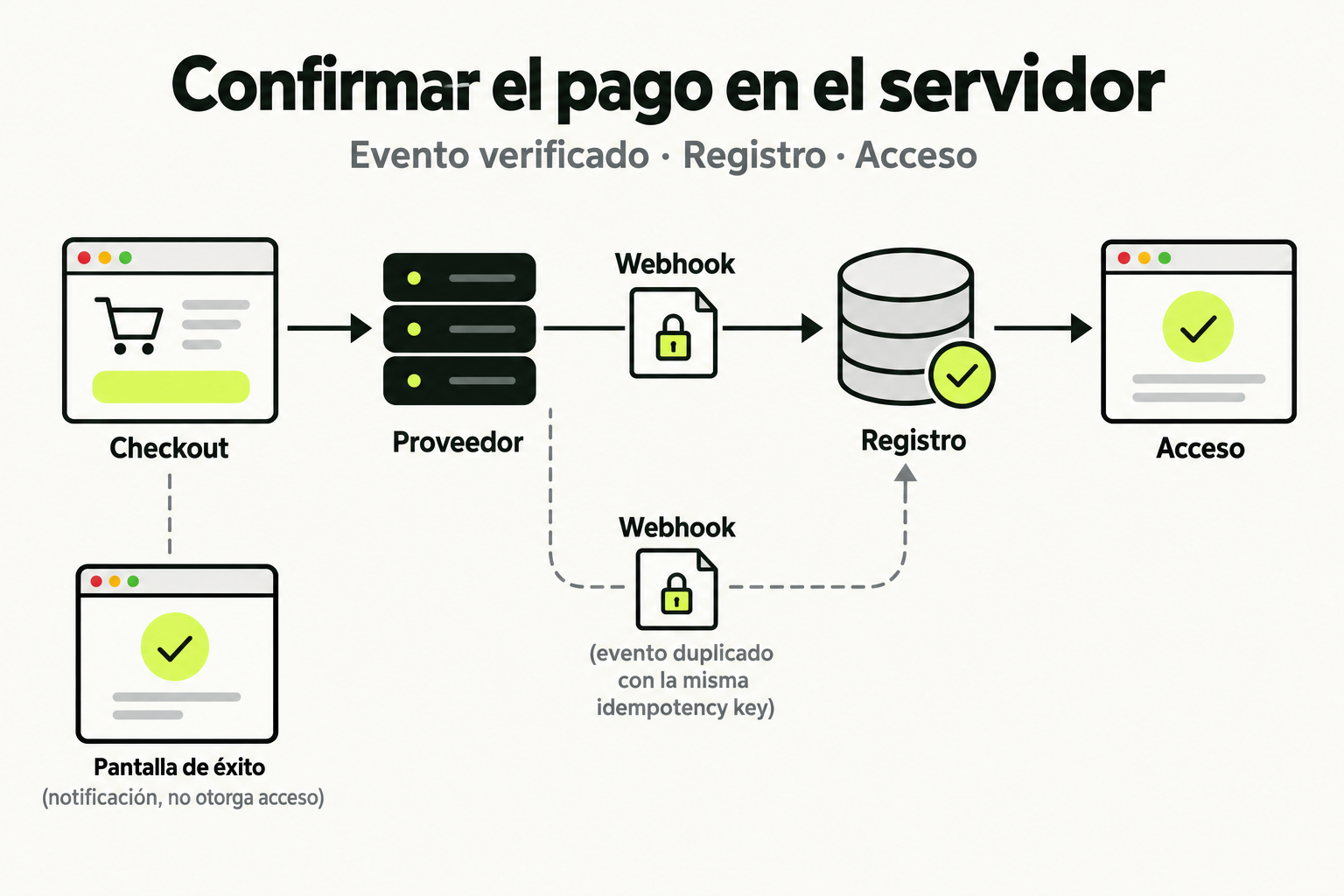
 Mapa de práctica
El servidor concede acceso a partir de un evento verificado del proveedor y un registro persistente. La pantalla de éxito del navegador es una notificación, no una prueba suficiente de pago. La idempotencia evita duplicar la operación cuando el evento llega más de una vez.
Ver la infografía en tamaño completo ↗Tipo de lección: Video
Concepto clave
La integración con pasarelas de pago y sistemas de notificaciones es el corazón de cualquier app de comercio electrónico funcional. Imagina que estás construyendo una tienda física: la pasarela de pagos es tu caja registradora que procesa tarjetas de crédito de forma segura, mientras que las notificaciones son los mensajes que envías a los clientes confirmando su compra o avisando sobre envíos.
En React Native con Expo, no podemos acceder directamente a APIs nativas de pago como Apple Pay o Google Pay sin usar módulos específicos. Por eso utilizamos servicios como Stripe o PayPal que ofrecen SDKs compatibles con Expo Go y EAS Build. Estas pasarelas actúan como intermediarios seguros: tu app envía los datos de pago tokenizados (nunca el número de tarjeta completo) a sus servidores, ellos procesan la transacción y te devuelven un resultado. Paralelamente, las notificaciones push con Expo Notifications permiten mantener a los usuarios informados sobre el estado de sus pedidos, mejorando la experiencia y reduciendo consultas al soporte.
Cómo funciona en la práctica
Vamos a implementar un flujo completo de checkout en 5 pasos:
- Configuración inicial: Instalar las dependencias necesarias y configurar credenciales en app.json.
- Crear pantalla de checkout: Diseñar la interfaz donde el usuario ingresa datos de envío y pago.
- Integrar Stripe Elements: Usar componentes preconstruidos de Stripe para capturar datos sensibles de forma segura.
- Procesar pago en backend: Enviar el token de pago a tu servidor para crear el cargo real.
- Enviar notificación de confirmación: Usar Expo Notifications para informar al usuario que su pedido fue exitoso.
La clave está en separar responsabilidades: el frontend solo maneja la UI y tokenización, mientras que el backend (usualmente Node.js con Express) se comunica con la API de Stripe para ejecutar el cargo. Esto mantiene las claves secretas seguras en tu servidor.
Codigo en accion
Primero, instalemos las dependencias necesarias:
expo install @stripe/stripe-react-native expo-notificationsAhora, implementemos la pantalla de checkout con Stripe Elements:
import React, { useState } from 'react';
import { View, Button, Alert } from 'react-native';
import {
  CardField,
  useStripe,
} from '@stripe/stripe-react-native';
import * as Notifications from 'expo-notifications';

const CheckoutScreen = () => {
  const { confirmPayment } = useStripe();
  const [cardDetails, setCardDetails] = useState(null);

  const handlePay = async () => {
    if (!cardDetails?.complete) {
      Alert.alert('Error', 'Completa los datos de la tarjeta');
      return;
    }

    // 1. Obtener token de pago desde tu backend
    const response = await fetch('https://tu-backend.com/create-payment-intent', {
      method: 'POST',
      headers: { 'Content-Type': 'application/json' },
      body: JSON.stringify({ amount: 2999, currency: 'usd' }),
    });
    const { clientSecret } = await response.json();

    // 2. Confirmar pago con Stripe
    const { paymentIntent, error } = await confirmPayment(clientSecret, {
      type: 'Card',
      billingDetails: { email: 'cliente@ejemplo.com' },
    });

    if (error) {
      Alert.alert('Pago fallido', error.message);
    } else if (paymentIntent) {
      // 3. Enviar notificación push
      await Notifications.scheduleNotificationAsync({
        content: {
          title: '¡Pago exitoso!',
          body: `Tu pedido #${paymentIntent.id} ha sido procesado`,
        },
        trigger: null, // Enviar inmediatamente
      });
      Alert.alert('Éxito', 'Tu compra ha sido procesada');
    }
  };

  return (

       {
          setCardDetails(cardDetails);
        }}
      />


  );
};

export default CheckoutScreen;
Errores comunes
- Procesar pagos directamente desde el cliente: Nunca envíes la clave secreta de Stripe a tu app. Siempre usa un backend para crear PaymentIntents.
- Olvidar configurar app.json para notificaciones: En app.json, debes agregar
"plugins": ["expo-notifications"]y configurar permisos para iOS/Android. - No manejar estados de pago pendientes: Stripe puede devolver estados como
requires_actionpara 3D Secure. Implementa lógica para redirigir al usuario si es necesario. - Enviar notificaciones sin solicitar permisos: En iOS, debes pedir permiso explícito con
Notifications.requestPermissionsAsync()antes de enviar notificaciones. - Usar tarjetas de prueba incorrectas: En desarrollo, usa números de prueba como 4242 4242 4242 4242. Tarjetas reales fallarán en modo test.
Checklist de dominio
- Puedo configurar Stripe en un proyecto Expo instalando dependencias y agregando configuraciones en app.json
- Sé crear una pantalla de checkout con CardField que capture datos de tarjeta de forma segura
- Implemento correctamente el flujo: tokenización en frontend → procesamiento en backend → manejo de respuesta
- Configuro y envío notificaciones push usando Expo Notifications después de un pago exitoso
- Manejo errores comunes como tarjetas rechazadas, falta de conexión o permisos denegados
- Uso variables de entorno para claves API y diferencio entre modo test y producción
- Testeo el flujo completo con tarjetas de prueba y verifico que las notificaciones lleguen al dispositivo
Implementa checkout con Stripe y notificaciones en app de e-commerce
En este ejercicio, integrarás Stripe y notificaciones push en una app de comercio electrónico existente. Sigue estos pasos:
- Prepara el entorno:
- Crea una cuenta de prueba en stripe.com y obtén tu Publishable Key
- En tu proyecto Expo, instala
@stripe/stripe-react-nativeyexpo-notifications - Agrega la configuración necesaria en app.json para ambos servicios
- Modifica la pantalla de checkout:
- Reemplaza los inputs de tarjeta actuales por el componente
CardFieldde Stripe - Implementa la función
handlePayque:- Obtiene un clientSecret desde tu backend simulado (puedes usar un mock)
- Llama a
confirmPaymentcon los datos del CardField - Maneja la respuesta mostrando Alert apropiados
- Reemplaza los inputs de tarjeta actuales por el componente
- Agrega notificaciones:
- Solicita permisos para notificaciones al iniciar la app
- Después de un pago exitoso, programa una notificación inmediata con detalles del pedido
- Incluye en la notificación el ID del paymentIntent y el monto pagado
- Testea el flujo completo:
- Usa la tarjeta de prueba 4242 4242 4242 4242 con cualquier fecha futura y CVC
- Verifica que la notificación llegue a tu dispositivo/emulador
- Simula un error usando la tarjeta 4000 0000 0000 0002 y maneja el mensaje apropiado
Pistas
- Recuerda que Stripe necesita configurarse con StripeProvider en el nivel superior de tu app
- Para el backend simulado, puedes crear un archivo mock que devuelva un clientSecret fijo para testing
- En iOS, las notificaciones solo funcionan en dispositivos reales o con permisos especiales en simulador
Evalua tu comprension
Completa el quiz interactivo de arriba para ganar XP.
Sigue con React Native y Expo: Interfaces, Estado y APIs de Dispositivo
Esta lección forma parte de un curso de Cursalo. Revisa su programa y elige entre la compra individual o el acceso a toda la escuela.
Si ya tenías acceso a este curso, entra con tu cuenta: tus derechos y tu progreso se conservan. No necesitas comprarlo de nuevo.