

Lección 1 de 20 · Lectura y práctica
Instalar Expo: create-expo-app y emulador
Concepto clave Respuesta rápida: instalar Expo: para empezar un proyecto React Native actual, usá npx create-expo-app@latest, entrá a la carpeta y ejecutá npx expo start. Abrí Android con a, iOS con i en macOS o escaneá el QR con.
Del concepto a la práctica
Taller de esta lección
La instalación se entiende mejor como una prueba de entorno: crear el proyecto, iniciar el servidor y observar si el cliente elegido puede abrirlo. No confundas crear una app con disponer de un emulador configurado. Un teléfono físico, un emulador Android y un simulador iOS son rutas distintas para comprobar el mismo proyecto.
Ejemplo resuelto
Para una carpeta vacía, registra esta secuencia:
npx create-expo-app@latest agenda-local
cd agenda-local
npx expo start
Si el servidor inicia y muestra el menú de apertura, la creación fue correcta; si no hay emulador, todavía puedes validar el servidor sin afirmar que la app se ejecutó.
Pruébalo
Crea
agenda-local.Inicia Expo y anota el mensaje visible.
Intenta abrirlo en un destino disponible.
Cancela con la combinación indicada por la terminal.
Error frecuente: instalar una CLI global antigua y atribuirle el fallo. Corrige usando npx local y revisa el mensaje concreto.
Ejercicio: repite el flujo en otra carpeta, sin modificar archivos.
Comprueba tu resultado
dos proyectos independientes y un servidor que puede iniciarse en cada uno.
Entorno reproducible y entrada de la app
Registra Node LTS compatible, SDK del proyecto y lockfile. Para usar App.js como en estos ejercicios, crea una plantilla explícita: npx create-expo-app@latest agenda-local --template blank. La plantilla por defecto puede usar Expo Router: su entrada real se encuentra en las rutas, no en un App.js añadido al azar. Instala dependencias nativas con npx expo install y consulta su compatibilidad con ese SDK; no fuerces una versión de ejemplo antigua.
La CLI actual se ejecuta con npx expo start dentro del proyecto. Expo Go requiere un SDK compatible y solo incluye ciertas capacidades; dependencias nativas adicionales pueden requerir development build. Registra el puerto que muestra Metro, dispositivo, mensaje observado y dos arranques. Un QR visible demuestra servidor de desarrollo, no que la app haya abierto ni publicación. Detén tu servidor con Ctrl+C antes de iniciar otro; no cierres procesos ajenos para liberar un puerto. Plantillas.
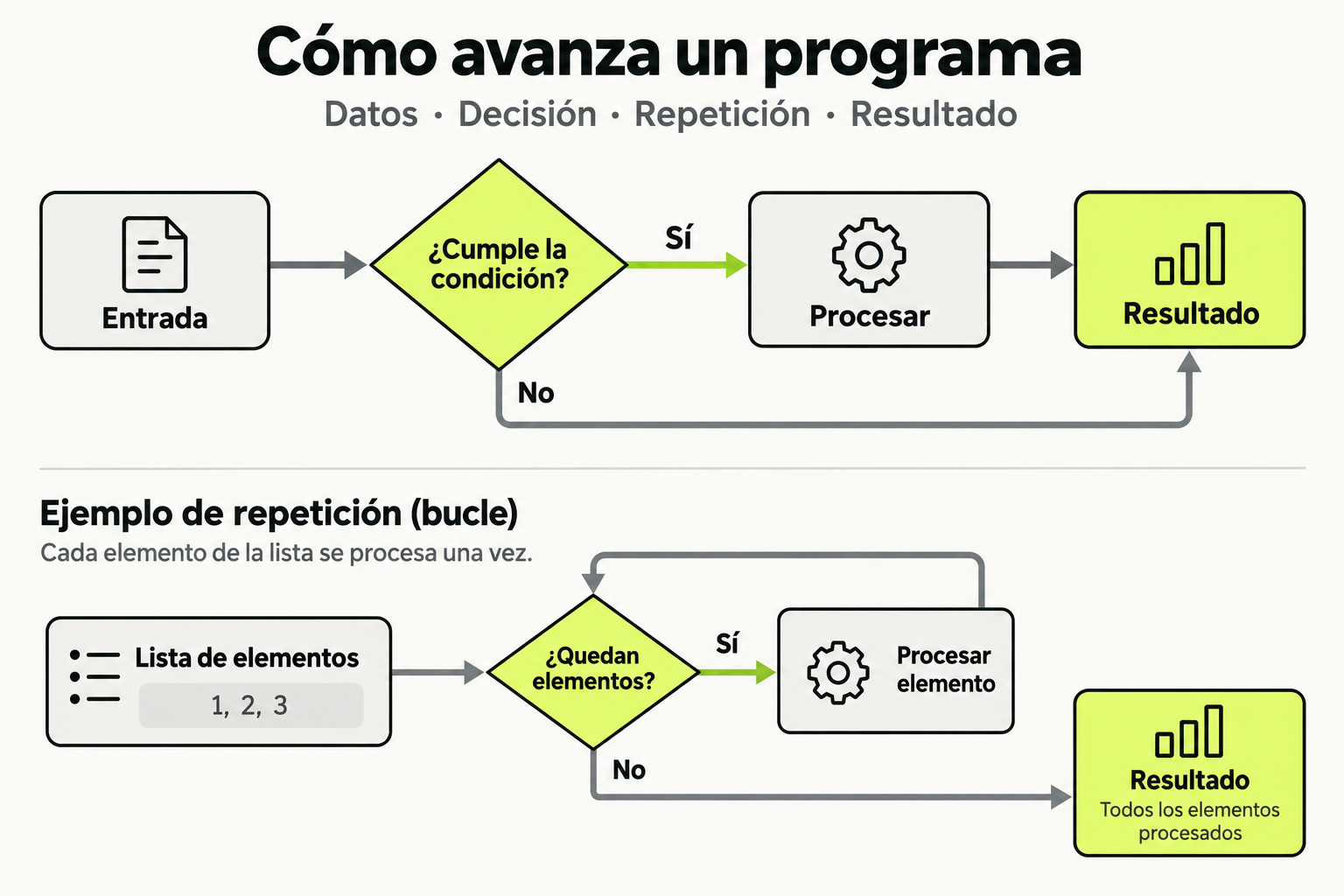
 Mapa de práctica
Una condición decide qué camino ejecuta el programa. Un bucle repite una operación mientras queden elementos, y termina cuando la lista se agota. Separar ambas ideas ayuda a seguir el flujo y comprobar casos límite.
Ver la infografía en tamaño completo ↗Concepto clave
npx create-expo-app@latest, entrá a la carpeta y ejecutá npx expo start. Abrí Android con a, iOS con i en macOS o escaneá el QR con Expo Go. No instales una CLI global antigua para proyectos nuevos.
Expo es una forma práctica de crear apps React Native sin configurar cada detalle nativo desde cero. Para aprender y construir portfolio, lo importante no es memorizar comandos viejos: es poder crear un proyecto, abrirlo en un teléfono o emulador, diagnosticar errores básicos y saber cuándo Expo Go deja de alcanzar.
Comandos actuales para instalar Expo
El flujo recomendado por la documentación actual es crear el proyecto con create-expo-app y ejecutar Expo CLI localmente con npx expo.
npx create-expo-app@latest mi-app
cd mi-app
npx expo start
Durante transiciones grandes de SDK, la documentación puede recomendar una plantilla explícita. Si necesitás crear un proyecto SDK 55, usá la plantilla indicada por Expo:
npx create-expo-app@latest --template default@sdk-55 mi-appSi estás practicando con Expo Go, revisá que la versión del SDK sea compatible con la app Expo Go instalada en tu teléfono.
Cómo abrir la app después de instalar Expo
| Entorno | Qué necesitás | Cómo abrir |
|---|---|---|
| Dispositivo real | Teléfono, Expo Go y misma red o tunnel | Escaneá el QR que aparece con npx expo start |
| Android Emulator | Android Studio y un virtual device iniciado | Presioná a en la terminal de Expo |
| iOS Simulator | macOS con Xcode instalado | Presioná i en la terminal de Expo |
| Development build | expo-dev-client y una build propia | Usala cuando el proyecto tiene módulos nativos o configuración personalizada |
Expo Go o development build
- Expo Go: sirve para aprender, prototipos rápidos y APIs incluidas en el SDK.
- Development build: conviene para proyectos reales con módulos nativos, configuración propia, permisos complejos o pruebas cercanas a producción.
- Rebuild: si agregás una librería con código nativo, reconstruí la development build para incluir ese módulo.
Errores comunes al instalar Expo
- Instalar una CLI global antigua: evitá una CLI global antigua en proyectos nuevos. Usá
npx expodentro de la carpeta del proyecto. - Ejecutar el comando en la carpeta equivocada: después de crear la app, entrá con
cd mi-appantes de corrernpx expo start. - El emulador no abre: iniciá primero el virtual device desde Android Studio o verificá Xcode en macOS.
- El QR no conecta: probá misma red Wi-Fi, modo tunnel o cable USB si la red bloquea conexiones locales.
- Una librería funciona en docs pero falla en Expo Go: revisá si requiere development build.
Checklist de dominio
- Tenés Node LTS instalado y podés correr
node --version. - Podés crear un proyecto con
npx create-expo-app@latest mi-app. - Podés iniciar el servidor con
npx expo start. - Podés abrir la app en Expo Go, Android Emulator o iOS Simulator.
- Sabés explicar cuándo usar Expo Go y cuándo crear una development build.
- Podés limpiar caché con
npx expo start --clearcuando el bundler queda inconsistente.
Ejercicio práctico de portfolio
Creá una app mínima llamada mi-app, abrila en un teléfono o emulador y dejá evidencia técnica en GitHub.
- Creá el proyecto con
npx create-expo-app@latest mi-app. - Agregá una pantalla inicial con tu nombre, objetivo de la app y una segunda sección navegable.
- Probala en Android Emulator, iOS Simulator o Expo Go.
- Escribí un README con comandos de instalación, entorno usado y errores resueltos.
- Sumá capturas de pantalla para mostrarlo en entrevistas junior React Native.
Diagnóstico rápido cuando no carga
- Confirmá que estás dentro de la carpeta del proyecto.
- Corré
npx expo start --clearsi el bundler muestra módulos viejos. - Revisá que el emulador esté encendido antes de presionar
a. - Si una API nativa no existe en Expo Go, migrá a development build.
- Si el teléfono no conecta por QR, probá tunnel desde las opciones de Expo CLI.
De instalar Expo a empleo real
Para trabajo React Native, instalar Expo es solo el inicio. Convertí esta lección en una pieza de portfolio: app mínima, README claro, screenshots, comandos reproducibles y una nota honesta sobre si usaste Expo Go o development build.
- Conectá este ejercicio con rutas de empleos tech.
- Explorá más cursos de React Native.
- Ofrecé servicios chicos en el marketplace de profesionales: setup de app, debugging de emulador, permisos o migración de Expo Go a development build.
Fuentes oficiales
Esta lección sigue la documentación oficial de Expo para create-expo-app, npx expo start y development builds.
Práctica acompañada: Una app que cabe en tu día
Un proyecto pequeño con React Native y Expo. Usa este cuaderno como práctica complementaria de la ruta; el material original de la lección continúa siendo tu referencia.
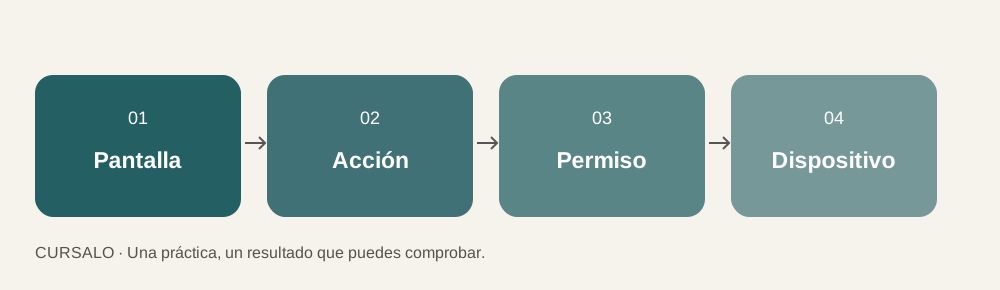
Práctica: prueba en cuatro condiciones
Completa el flujo con una imagen vertical, una horizontal, cancelando el selector y negando el permiso. Comprueba que la aplicación conserva proporciones y que ningún control queda fuera de alcance. Repite al volver del fondo y al cambiar el tamaño del texto.
Si tu proyecto permite guardar la imagen, verifica por separado el permiso y el resultado de guardado. No muestres «Guardado» antes de que la operación termine. Usa archivos de prueba propios. Para comparar versiones, conserva capturas con el mismo dispositivo, orientación y tamaño de letra.
Comprueba tu entrega
Entrega el repositorio con instrucciones, la lista de versiones y la matriz de dispositivos. Incluye una captura de cada estado y un video propio breve que muestre el recorrido entero, incluida la cancelación. No hace falta publicar una app para demostrar este aprendizaje.
Sigue con React Native y Expo: Interfaces, Estado y APIs de Dispositivo
Esta lección forma parte de un curso de Cursalo. Revisa su programa y elige entre la compra individual o el acceso a toda la escuela.
Si ya tenías acceso a este curso, entra con tu cuenta: tus derechos y tu progreso se conservan. No necesitas comprarlo de nuevo.