

Lección 6 de 20 · Lectura y práctica
Estilos responsivos con Flexbox y dimensiones
Concepto claveLos estilos responsivos en React Native son esenciales para crear aplicaciones que se vean y funcionen bien en cualquier dispositivo, desde teléfonos pequenos hasta tablets grandes. A diferencia del desarrollo web,.
Del concepto a la práctica
Taller de esta lección
La adaptación no consiste en fijar una coordenada para cada pantalla. Define una fila flexible y deja que el ancho disponible determine el reparto. Si dos tarjetas necesitan 120 unidades cada una y el contenedor mide 300 con separación de 16, el espacio útil para tarjetas es 284; dos columnas iguales reciben 142 cada una. Sus mínimos ocupan 240 y dejan 44 adicionales, 22 por tarjeta. Esa cuenta revela cuándo el diseño se desborda.
Ejemplo resuelto
Usa flexDirection: 'row', gap: 16 si está disponible en tu objetivo, y flex: 1 en cada tarjeta. Para compatibilidad conceptual, también puedes distribuir con márgenes calculados.
Pruébalo
Registra el ancho del contenedor.
Resta separación y padding.
Divide el espacio entre columnas.
Comprueba el mismo contenido en un ancho menor.
Error frecuente: fijar un ancho que funciona solo en un dispositivo. Corrige priorizando flex, maxWidth razonable y salto de línea.
Ejercicio: con contenedor de 280, padding total 24 y separación 12, calcula el espacio interno: 280 - 24 - 12 = 244; dos tarjetas iguales reciben 122.
Comprueba tu resultado
122 por tarjeta antes de padding propio.
Cuenta de ancho y reflujo
Usa unidades de layout independientes de densidad, no una equivalencia universal con píxeles físicos. Para ancho W, padding horizontal total P, separación G y N columnas, cada ancho igual es (W-P-G*(N-1))/N. Sin padding: W300,G16,N2 da142. Si ambas tarjetas tienen mínimo120, ocupan240 más16 de gap: quedan44, que se reparten22 extra por tarjeta cuando el layout flexible lo permite. El espacio restante no es164 ni el ancho82.
Con W280,P24,G12,N2, el resultado es122. Tres tarjetas de mínimo120 necesitarían al menos384 de espacio útil con dos gaps12, por lo que ese contenedor no admite tres columnas. Decide reducir columnas y envolver filas antes de comprimir texto. useWindowDimensions sigue cambios de ventana; onLayout mide el contenedor real si un panel padre es más estrecho. Comprueba orientación, texto grande e imagen con relación de aspecto; una cuenta correcta no acredita por sí sola que ningún contenido se recorte.
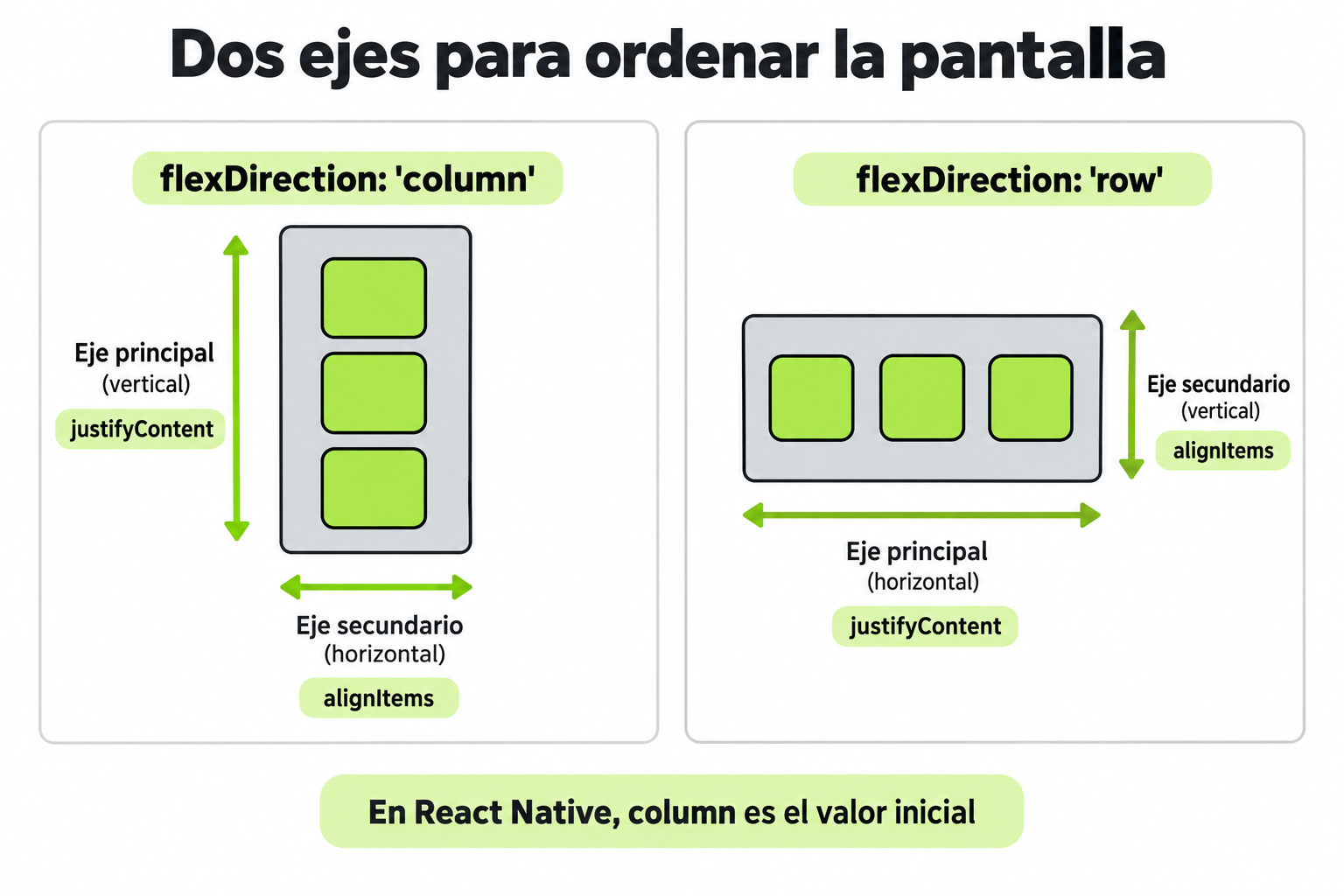
 Mapa de práctica
En React Native el eje principal depende de flexDirection. Prueba column y row, distingue distribución del eje principal y alineación transversal, y comprueba textos largos y tamaños de pantalla reales.
Ver la infografía en tamaño completo ↗Concepto clave
Los estilos responsivos en React Native son esenciales para crear aplicaciones que se vean y funcionen bien en cualquier dispositivo, desde teléfonos pequenos hasta tablets grandes. A diferencia del desarrollo web, donde puedes usar porcentajes o unidades relativas facilmente, en React Native necesitas combinar Flexbox para el layout y las Dimensiones de la pantalla para adaptar tu interfaz.
Imagina que estas organizando muebles en una habitacion: Flexbox es como decidir donde va cada mueble (izquierda, derecha, centrado) y como se distribuye el espacio entre ellos, mientras que las Dimensiones son como medir el tamano real de la habitacion para asegurarte de que todo quepa bien. En el mundo real, una app de compras necesita mostrar productos de forma consistente tanto en un iPhone SE como en un iPad Pro, y aqui es donde estas herramientas brillan.
Como funciona en la practica
Para implementar estilos responsivos, sigue estos pasos clave. Primero, importa los modulos necesarios desde React Native: StyleSheet para crear estilos, y Dimensions para obtener el tamano de la pantalla. Luego, define tus estilos usando Flexbox propiedades como flexDirection, justifyContent, y alignItems para controlar como se organizan los elementos.
Por ejemplo, si quieres una fila de botones que se ajuste al ancho de la pantalla, usa flexDirection: 'row' y flexWrap: 'wrap'. Para hacerlo responsivo, calcula valores basados en Dimensions.get('window').width o height. Un caso comun es definir anchos como porcentajes del ancho de pantalla, asegurando que los elementos se redimensionen automaticamente en diferentes dispositivos.
Codigo en accion
Aqui tienes un ejemplo funcional que muestra un layout responsivo basico con Flexbox y Dimensiones. Este codigo crea una cuadricula de elementos que se adapta al tamano de la pantalla.
import React from 'react';
import { View, Text, StyleSheet, Dimensions } from 'react-native';

const { width } = Dimensions.get('window');

const ResponsiveGrid = () => {
  const itemWidth = width / 2 - 20; // Dos columnas con margen

  return (


        Elemento 1


        Elemento 2


        Elemento 3


        Elemento 4


  );
};

const styles = StyleSheet.create({
  container: {
    flex: 1,
    flexDirection: 'row',
    flexWrap: 'wrap',
    justifyContent: 'space-around',
    padding: 10,
  },
  item: {
    height: 100,
    backgroundColor: '#f0f0f0',
    margin: 5,
    justifyContent: 'center',
    alignItems: 'center',
    borderRadius: 8,
  },
});

export default ResponsiveGrid;
Ahora, mejoremos este codigo para hacerlo mas robusto usando useWindowDimensions de React Native, que se actualiza automaticamente al rotar la pantalla. Esto es clave para apps que soportan orientacion horizontal y vertical.
import React from 'react';
import { View, Text, StyleSheet, useWindowDimensions } from 'react-native';

const ResponsiveGridImproved = () => {
  const { width } = useWindowDimensions();
  const itemWidth = width / 2 - 20;

  return (

      {['A', 'B', 'C', 'D'].map((label) => (

          Elemento {label}

      ))}

  );
};

// Los estilos se mantienen similares
const styles = StyleSheet.create({
  container: {
    flex: 1,
    flexDirection: 'row',
    flexWrap: 'wrap',
    justifyContent: 'space-around',
    padding: 10,
  },
  item: {
    height: 100,
    backgroundColor: '#e3f2fd',
    margin: 5,
    justifyContent: 'center',
    alignItems: 'center',
    borderRadius: 8,
  },
});

export default ResponsiveGridImproved;
Errores comunes
- Usar valores fijos en pixeles: Definir widths o heights con numeros absolutos como width: 200 hace que la interfaz se rompa en pantallas mas pequenas o grandes. Solucion: Usa porcentajes calculados con Dimensiones o flex ratios.
- Olvidar flexWrap en layouts complejos: Cuando tienes muchos elementos en una fila o columna, sin flexWrap: 'wrap', pueden salirse de la pantalla. Solucion: Siempre considera wrap para grids o listas flexibles.
- No probar en multiples dispositivos: Desarrollar solo en un simulador puede esconder problemas de responsividad. Solucion: Usa el Expo Go en varios telefonos fisicos o emuladores con diferentes resoluciones.
- Ignorar la orientacion de pantalla: Si tu app soporta rotacion, no actualizar los estilos puede causar desbordamientos. Solucion: Implementa useWindowDimensions o escucha cambios con Dimensions.addEventListener.
Checklist de dominio
- Puedo crear un layout con Flexbox que use flexDirection, justifyContent y alignItems correctamente.
- Se como obtener y usar las dimensiones de pantalla con Dimensions o useWindowDimensions.
- He implementado al menos un componente que se redimensiona automaticamente basado en el ancho o alto de pantalla.
- Puedo explicar la diferencia entre valores fijos y dinamicos en estilos responsivos.
- He probado mi app en al menos dos dispositivos con diferentes tamanos de pantalla.
- Se como manejar la orientacion de pantalla en componentes responsivos.
- Puedo identificar y corregir errores comunes como overflow o elementos desalineados.
Crear una galeria de imagenes responsiva
En este ejercicio, vas a construir una galeria de imagenes que se adapte a diferentes tamanos de pantalla usando Flexbox y Dimensiones en React Native con Expo. Sigue estos pasos:
- Crea un nuevo componente llamado ImageGallery en tu proyecto de Expo.
- Importa los modulos necesarios: View, Image, StyleSheet, y useWindowDimensions desde react-native.
- Define un array de URLs de imagenes de ejemplo (puedes usar enlaces publicos o imagenes locales).
- En el componente, obtén el ancho de pantalla usando useWindowDimensions.
- Calcula el ancho de cada imagen para que haya 3 columnas en pantallas grandes (ancho > 400) y 2 columnas en pantallas pequenas, con un margen de 10 pixeles entre imagenes.
- Usa Flexbox con flexDirection: 'row' y flexWrap: 'wrap' para organizar las imagenes en una cuadricula.
- Aplica estilos a cada imagen: ancho calculado, altura proporcional (ej., 150 pixeles), y bordes redondeados.
- Prueba el componente en un emulador y en Expo Go en tu telefono, cambiando la orientacion para verificar la responsividad.
Entrega: Un archivo .js con el componente funcional y capturas de pantalla mostrando la galeria en dos dispositivos diferentes.
Pistas
- Usa operadores ternarios en el calculo del ancho para manejar los casos de pantalla grande y pequena.
- Considera usar aspectRatio en los estilos de Image para mantener la proporcion de las imagenes.
- Si las imagenes no se cargan, verifica los permisos de red en Expo o usa recursos locales.
Evalua tu comprension
Completa el quiz interactivo de arriba para ganar XP.
Sigue con React Native y Expo: Interfaces, Estado y APIs de Dispositivo
Esta lección forma parte de un curso de Cursalo. Revisa su programa y elige entre la compra individual o el acceso a toda la escuela.
Si ya tenías acceso a este curso, entra con tu cuenta: tus derechos y tu progreso se conservan. No necesitas comprarlo de nuevo.