

Lección 8 de 12 · Lectura y práctica
Navegación por Teclado y Focus Management
Navegación por Teclado: El Test Definitivo Si tu sitio web no funciona sin mouse, no es accesible. La navegación por teclado es la forma en que millones de personas interactúan con la web: personas con discapacidades motoras,.
Del concepto a la práctica
Taller de esta lección
Ejemplo resuelto
El enlace «Cambiar fecha» abre un cuadro de diálogo. Al cerrarlo, el foco aparece al inicio de la página y la persona tiene que recorrer nuevamente doce controles. La corrección consiste en devolverlo a un lugar lógico, normalmente al control que abrió el diálogo. Abrir, recorrer, cerrar y continuar son partes de una misma tarea; probar solo la apertura no revela el problema.
Pruébalo
Anota el control enfocado antes de abrir el diálogo.
Abre el componente y comprueba dónde comienza la interacción.
Recorre sus controles hacia delante y hacia atrás, sin escapar accidentalmente del diálogo modal.
Ciérralo por las opciones disponibles y verifica dónde vuelve el foco.
El error frecuente es usar índices de tabulación positivos para forzar un orden que deja de corresponder al contenido. Corrige primero la estructura y prueba el componente completo.
Comprueba tu resultado
Entrega una secuencia numerada de controles antes, durante y después del diálogo. No debe existir un bloqueo sin salida. El regreso debe permitir continuar la reserva sin reiniciar el recorrido.
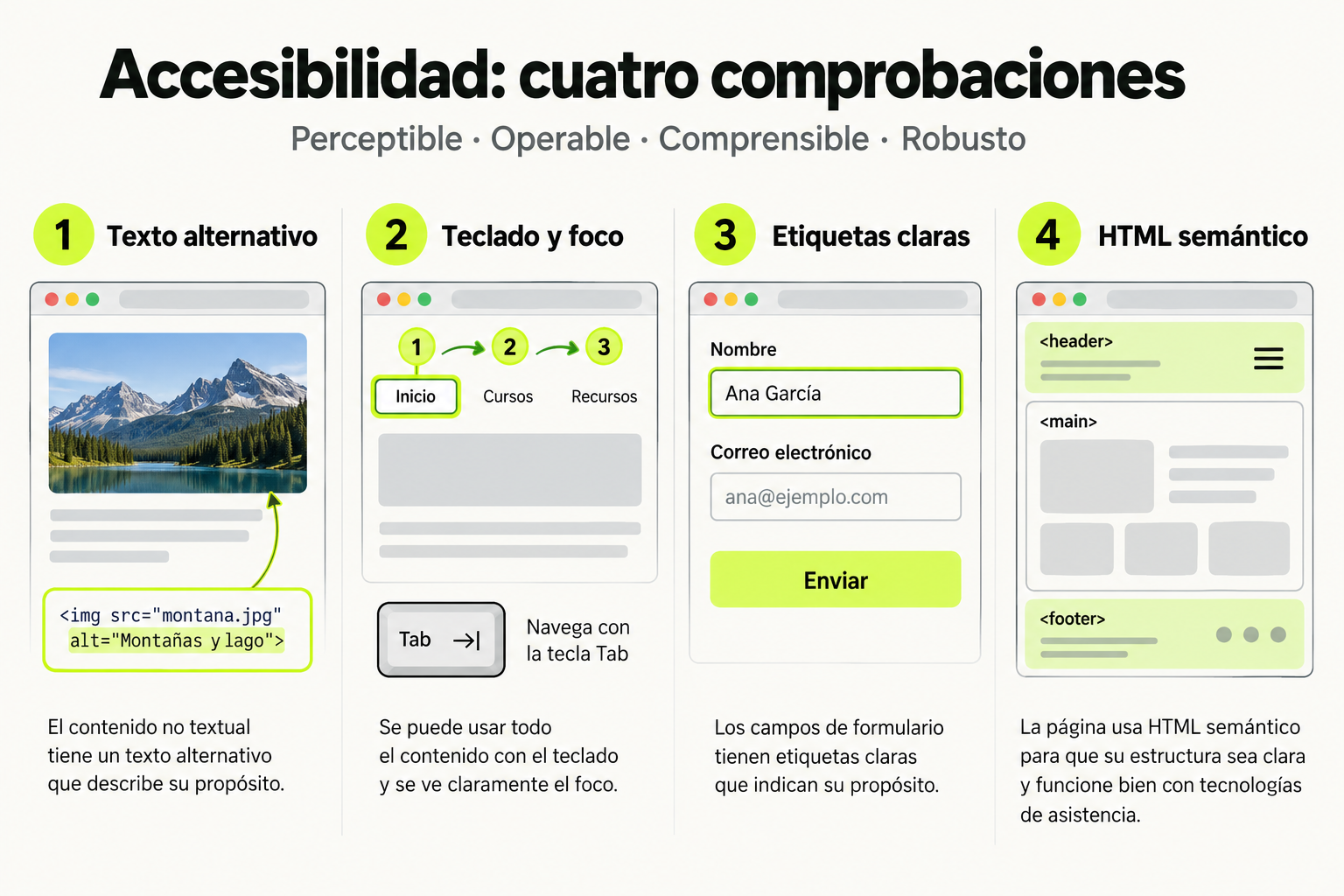
 Mapa de práctica
El texto alternativo comunica el propósito de una imagen. La navegación por teclado necesita un foco visible; los campos necesitan etiquetas y la página una estructura semántica. Estas comprobaciones ayudan a detectar barreras y no sustituyen una auditoría completa.
Ver la infografía en tamaño completo ↗Navegación por Teclado: El Test Definitivo
Si tu sitio web no funciona sin mouse, no es accesible. La navegación por teclado es la forma en que millones de personas interactúan con la web: personas con discapacidades motoras, usuarios avanzados que prefieren el teclado, y cualquiera que temporalmente no pueda usar el mouse.
Teclas esenciales de navegación
- Tab: avanza al siguiente elemento interactivo (links, botones, inputs)
- Shift + Tab: retrocede al elemento interactivo anterior
- Enter: activa links y botones (equivalente a clic)
- Space: activa botones, checkboxes y selecciona opciones en dropdowns
- Escape: cierra modales, menús desplegables y tooltips
- Flechas: navega dentro de componentes complejos (tabs, menús, radio buttons)
Focus visible y estilos
- El outline de focus NUNCA debe eliminarse sin reemplazo: 'outline: none' sin alternativa es un crimen de accesibilidad
- Usa :focus-visible en lugar de :focus — solo muestra el outline cuando el usuario navega con teclado, no con mouse
- El estilo de focus debe ser claramente visible: un outline de 2px con color contrastante sobre el fondo
- Personaliza el focus para que combine con tu diseño: sombras, outlines coloreados, fondos — pero que sea obvio
- Prueba: navega tu sitio con Tab y mira si siempre puedes saber dónde está el focus actual
Focus management en componentes dinámicos
- Modales: cuando se abre un modal, el focus debe moverse al primer elemento interactivo dentro del modal
- Focus trap: dentro de un modal, Tab debe circular entre los elementos del modal sin escapar al contenido detrás
- Al cerrar un modal: el focus debe volver al elemento que lo abrió (el botón que activó el modal)
- Contenido dinámico: si cargas contenido con JavaScript (infinite scroll, AJAX), asegúrate de que los nuevos elementos sean alcanzables
- Skip link: agrega un enlace oculto al inicio de la página que dice 'Saltar al contenido principal' — aparece al presionar Tab
Tab order correcto
- El orden de tabulación debe seguir el orden visual de lectura (izquierda a derecha, arriba a abajo)
- Nunca uses tabindex con valores positivos (tabindex='1', tabindex='2') — crea un orden caótico e impredecible
- tabindex='0': agrega un elemento al flujo natural de tabulación (solo si es interactivo)
- tabindex='-1': permite que un elemento reciba focus programáticamente pero no con Tab (útil para focus management en modales)
- El mejor tab order es el que resulta naturalmente del orden del DOM — si necesitas tabindex positivos, reorganiza tu HTML
Ejemplo práctico
/* NUNCA hagas esto */
*:focus { outline: none; }

/* BIEN: personaliza el focus visible */
*:focus-visible {
  outline: 2px solid #3B82F6;
  outline-offset: 2px;
}

/* Skip link */
.skip-link {
  position: absolute;
  top: -100%;
  left: 0;
}
.skip-link:focus {
  top: 0; /* Aparece al presionar Tab */
}
Consejo: Haz la prueba ahora: desconecta tu mouse (o no lo toques) y navega tu sitio solo con el teclado. Si en algún momento te pierdes, no puedes ver dónde está el focus, o no puedes hacer algo que harías con mouse, encontraste un problema de accesibilidad.
Sigue con Accesibilidad Web (WCAG)
Esta lección forma parte de un curso de Cursalo. Revisa su programa y elige entre la compra individual o el acceso a toda la escuela.
Si ya tenías acceso a este curso, entra con tu cuenta: tus derechos y tu progreso se conservan. No necesitas comprarlo de nuevo.